
用四段商品影像参考,找到短片的视觉方向
手里有产品,却还没想好镜头怎么拍?先浏览四段公开商品影像参考,从不同场景和构图里找到适合自己的视觉方向。
从一个常见卡点开始
产品已经确定,短片却还停留在“拍得好看一点”这种模糊想法里:开场拍什么、产品放在什么场景、镜头如何变化,都还没有方向。只盯着一张静态海报,也很难判断一段影像的节奏和呈现方式。
让创作流程留在同一张画布
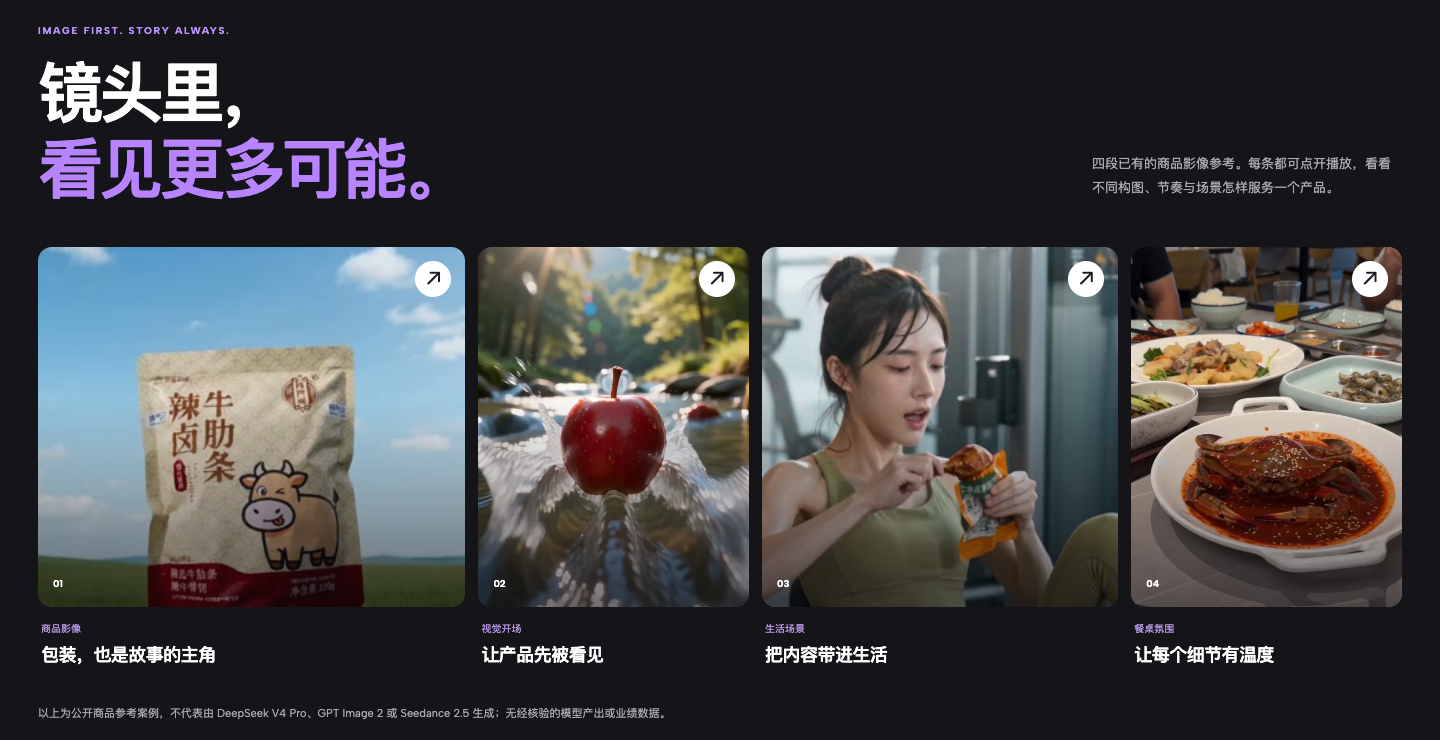
知视云官网的影像参考区提供四段可点播的商品案例。你可以先浏览不同类别和画面,再点开视频观察构图、场景与节奏,把有用的视觉线索整理成自己的创作简报,之后再带着简报进入工作台创作。
先从四种商品表达方式里选一个方向
首页影像参考区列出四条公开商品案例,分别标注为“商品影像”“视觉开场”“生活场景”和“餐桌氛围”。四个标题也各自提示一种观察入口:包装如何进入画面、产品如何先被看见、内容怎样放进生活场景,以及如何呈现餐桌氛围。
不需要马上决定完整脚本。先挑与你的产品、受众或使用场景最接近的一条,看看它是否给了你一个值得继续探索的镜头方向。
点开案例,观察动态画面而不只看封面
点击任一案例卡片,页面会打开带播放控件的视频窗口。观看时可以留意产品在画面中的位置、前后景关系、环境选择和镜头节奏,并记下最能服务产品信息的几处画面。
这些是帮助你分析参考素材的观察角度,不是页面自动生成的分析结果。可以暂停、重播,再把“我喜欢它怎么呈现产品”改写成更具体的描述。
把观察结果写成自己的创作简报
把看中的元素拆成几条可执行的想法,例如开场重点、产品特写、使用场景、色彩氛围或转场节奏。再结合自己的品牌信息和素材,删掉不适合的部分,形成清楚的镜头目标。
影像参考区负责提供可观看的案例,不会替你填写提示词或生成视频。整理好自己的方向后,再通过首页入口进入工作台继续创作。
可以这样开始
- 打开知视云首页
进入官网首页,在顶部导航中选择“影像参考”。
- 挑选一条接近需求的案例
先按商品影像、视觉开场、生活场景或餐桌氛围选择观察方向。
- 点开并播放视频
点击案例卡片打开播放器,观察画面构图、场景和节奏。
- 写下自己的镜头简报
记录想借鉴的视觉线索,并结合自己的商品信息改写成创作目标;然后从首页进入工作台继续。